Xin chào các bạn, rất nhiều bạn inbox về fanpage hỏi và mượn ID apple china nay mình rảnh hướng dẫn chi tiết cho m.n cách tạo Id china đơn giản và nhanh nhất chỉ vài phút là bạn có thể sở hữu ID của riêng mình.
Như bài HD trước mình đã HD mọi người cách tạo ID apple việt nam miễn phí
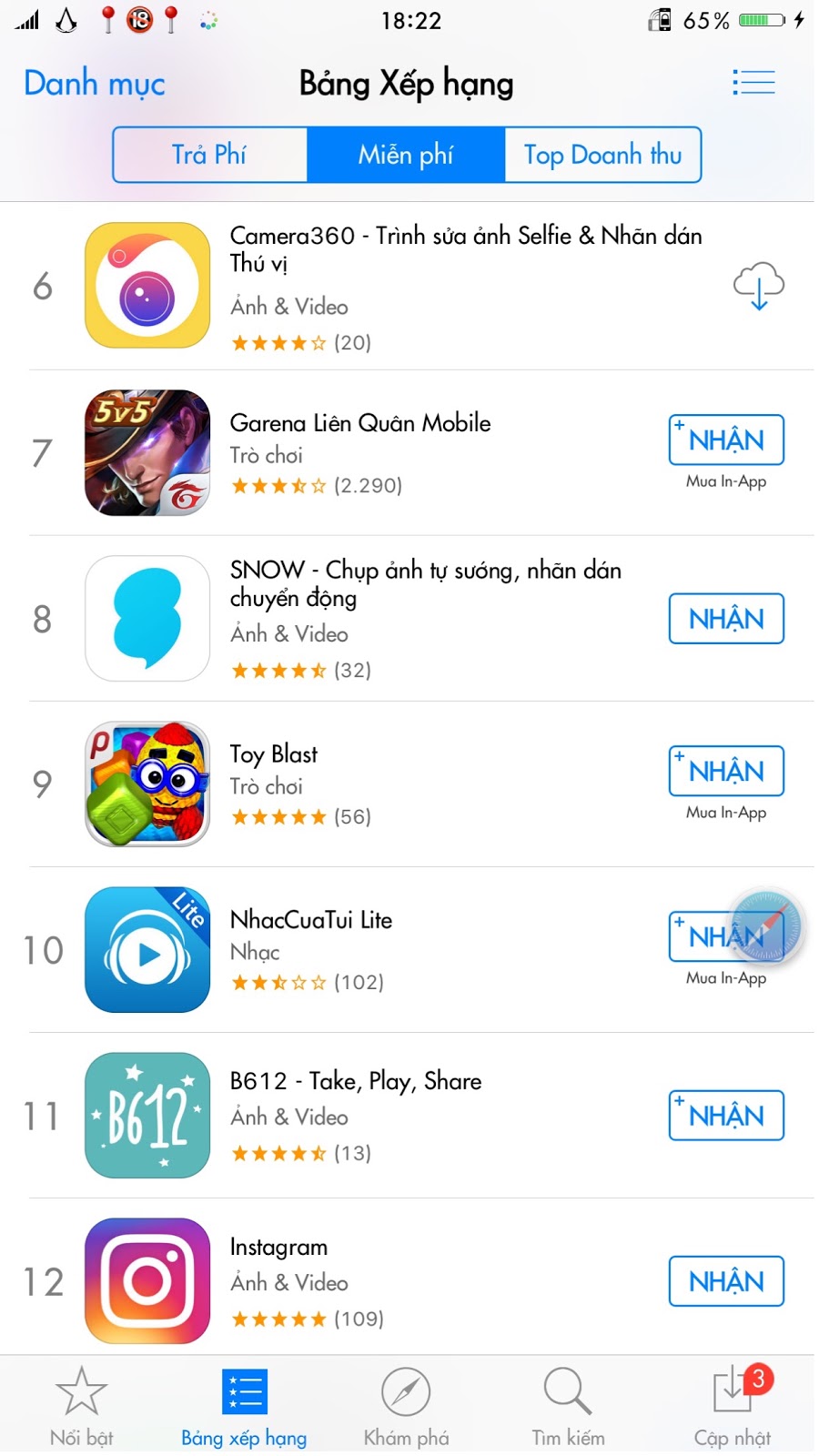
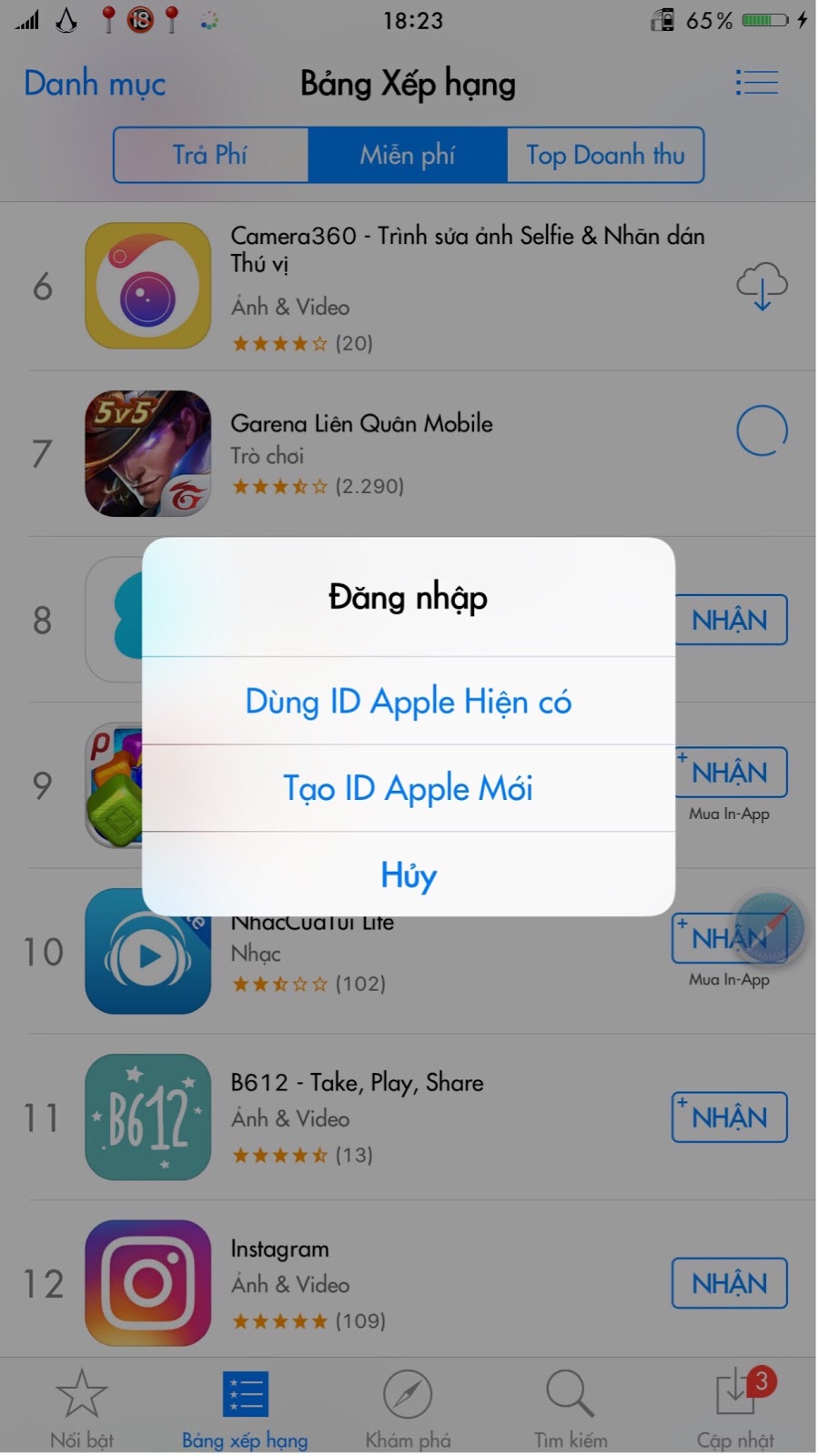
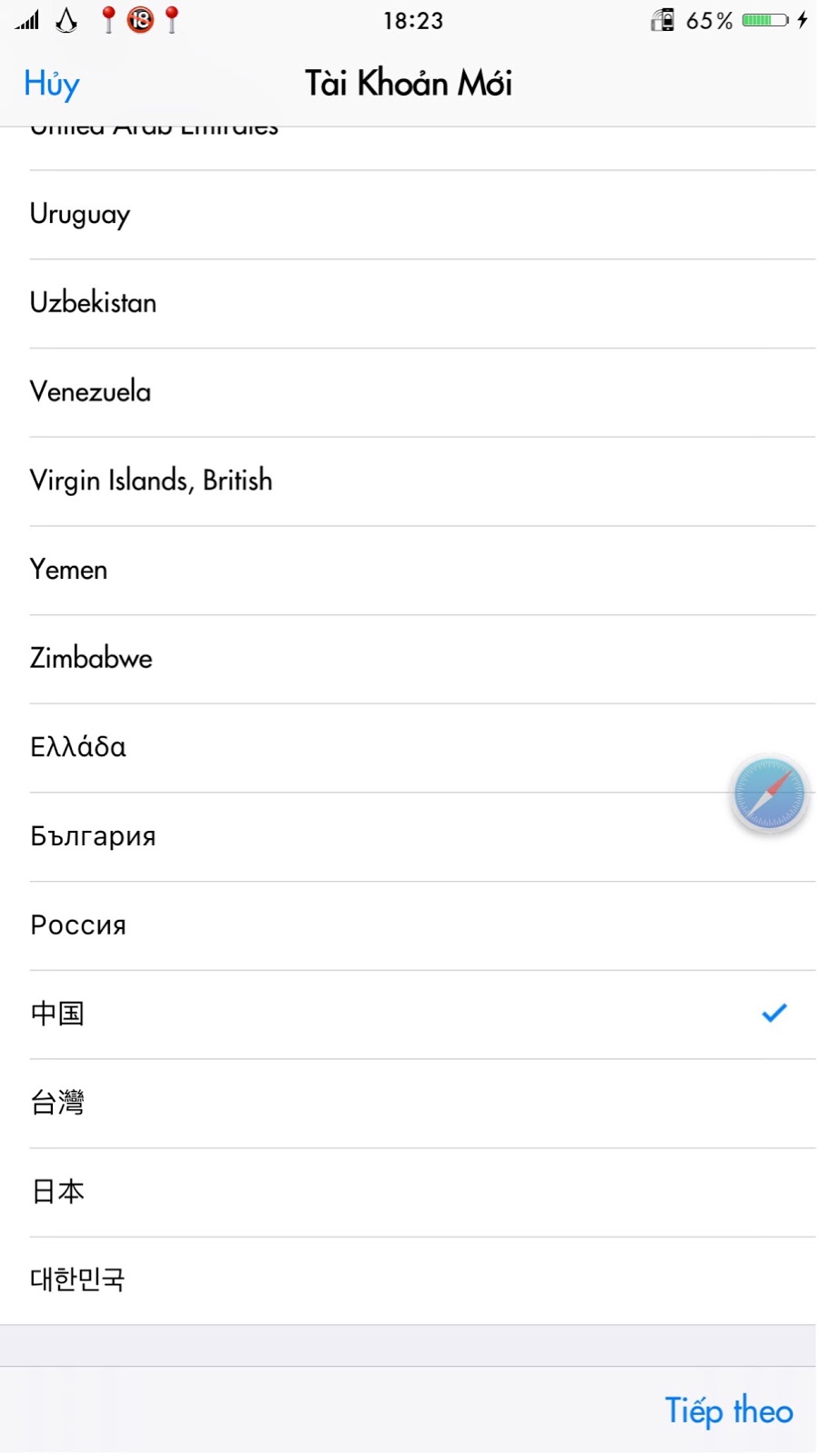
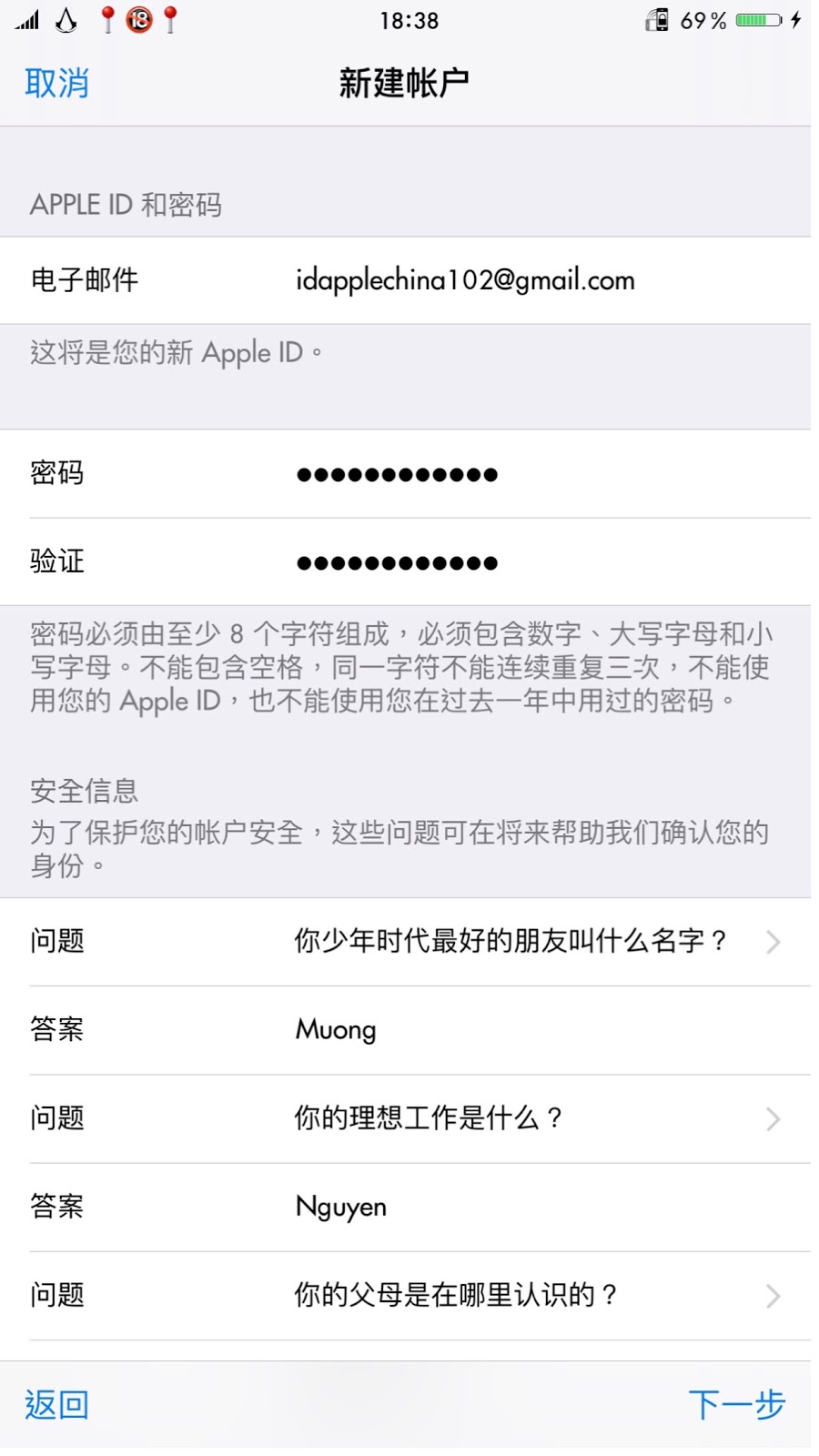
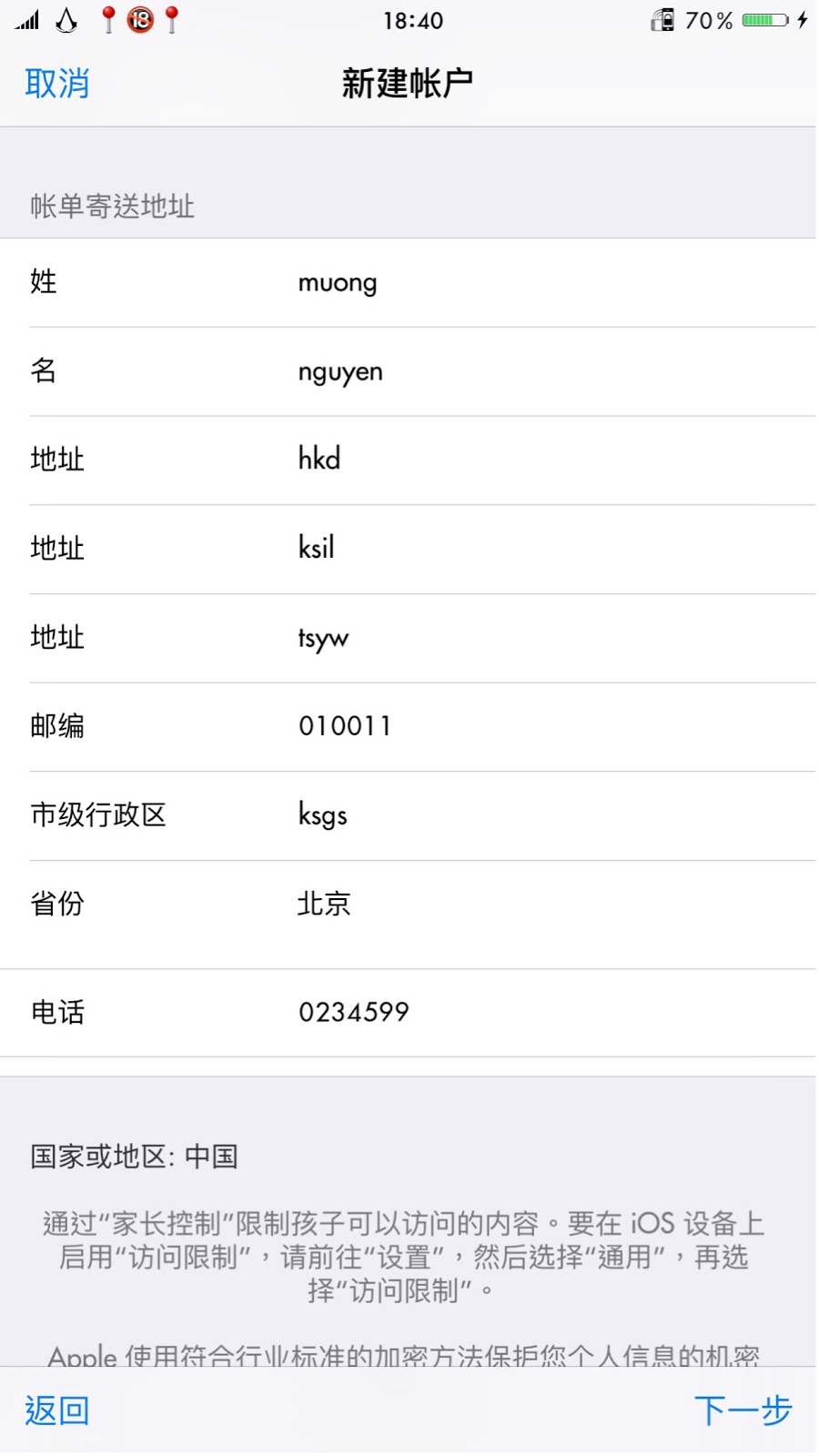
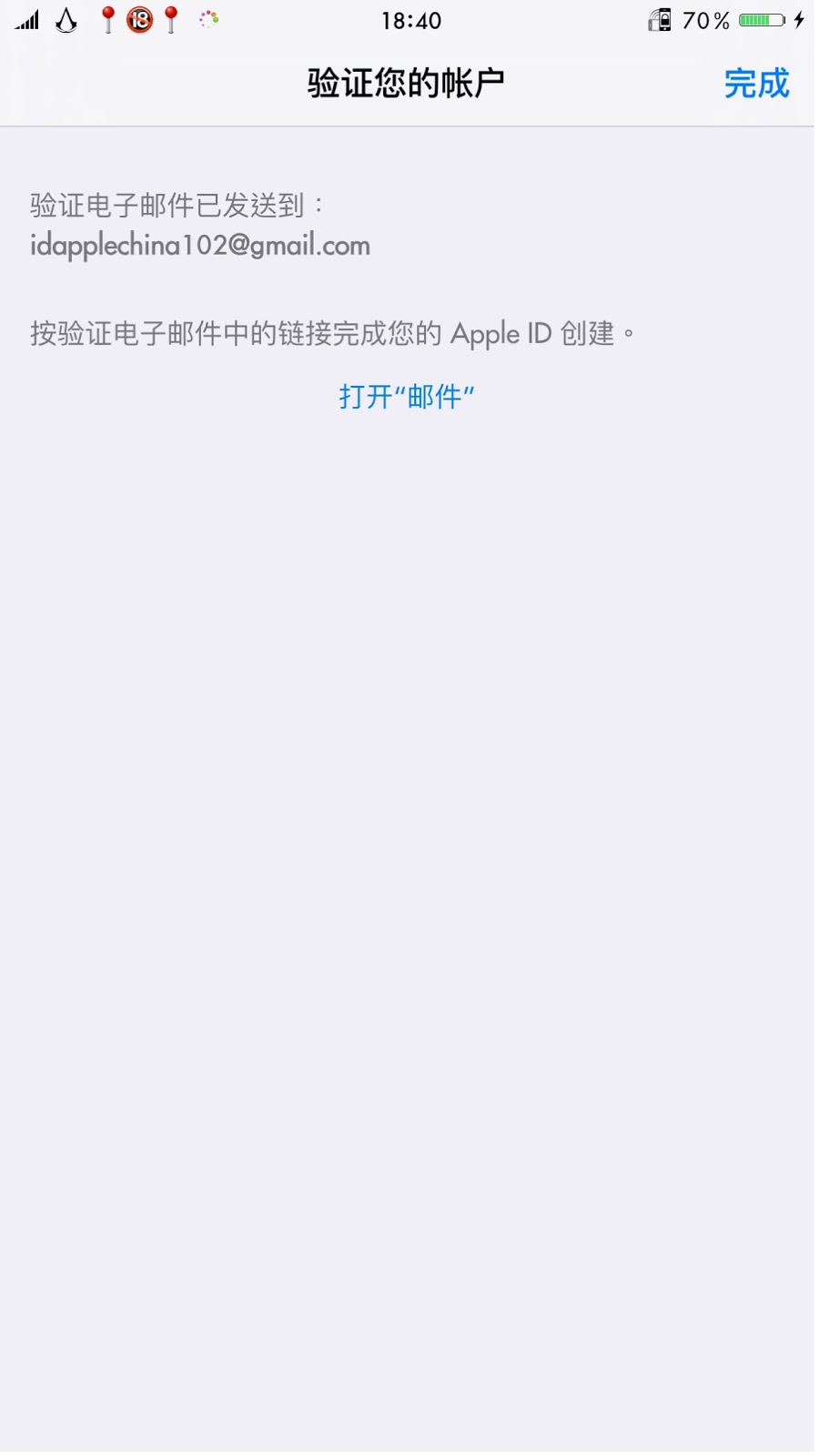
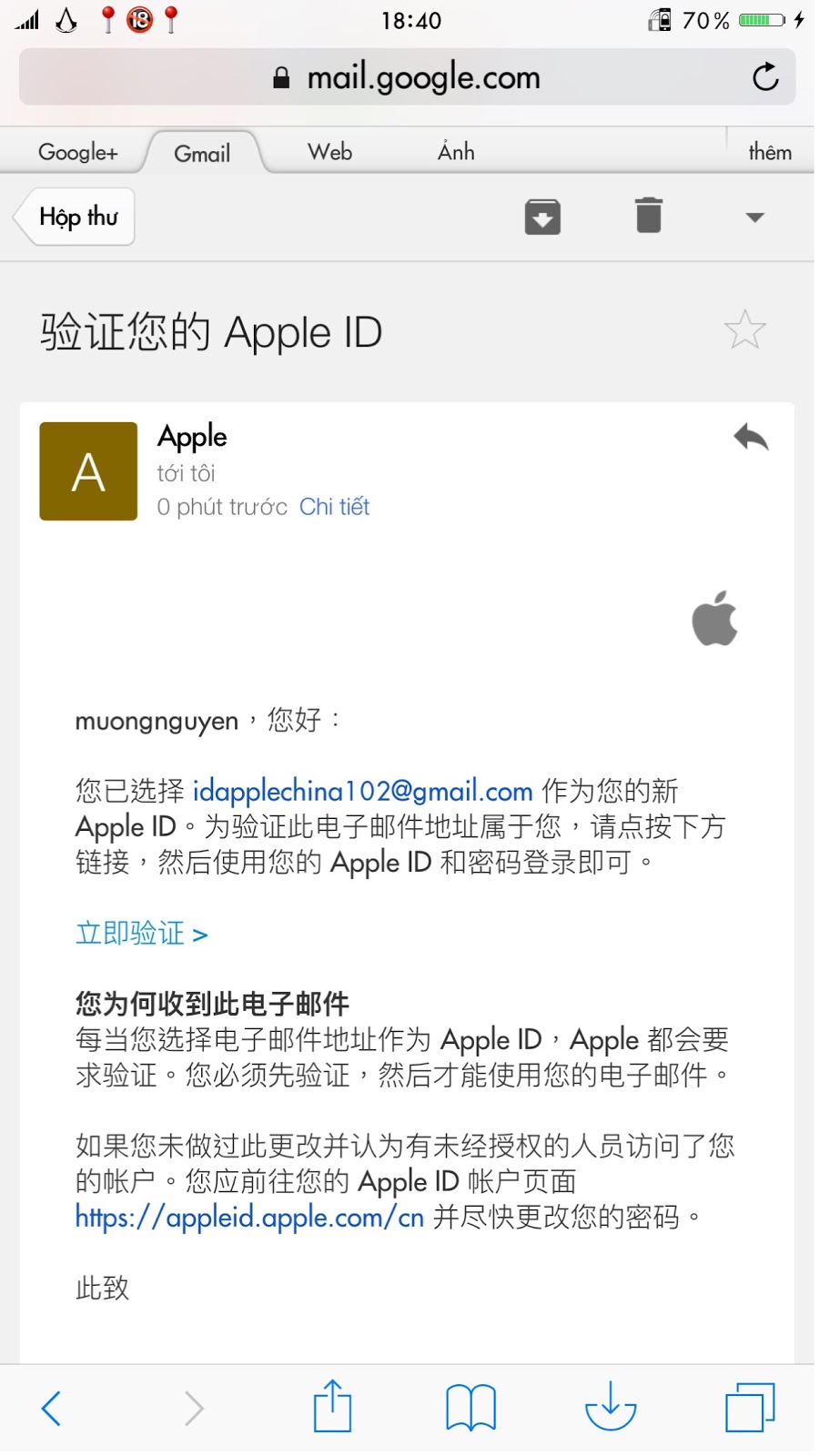
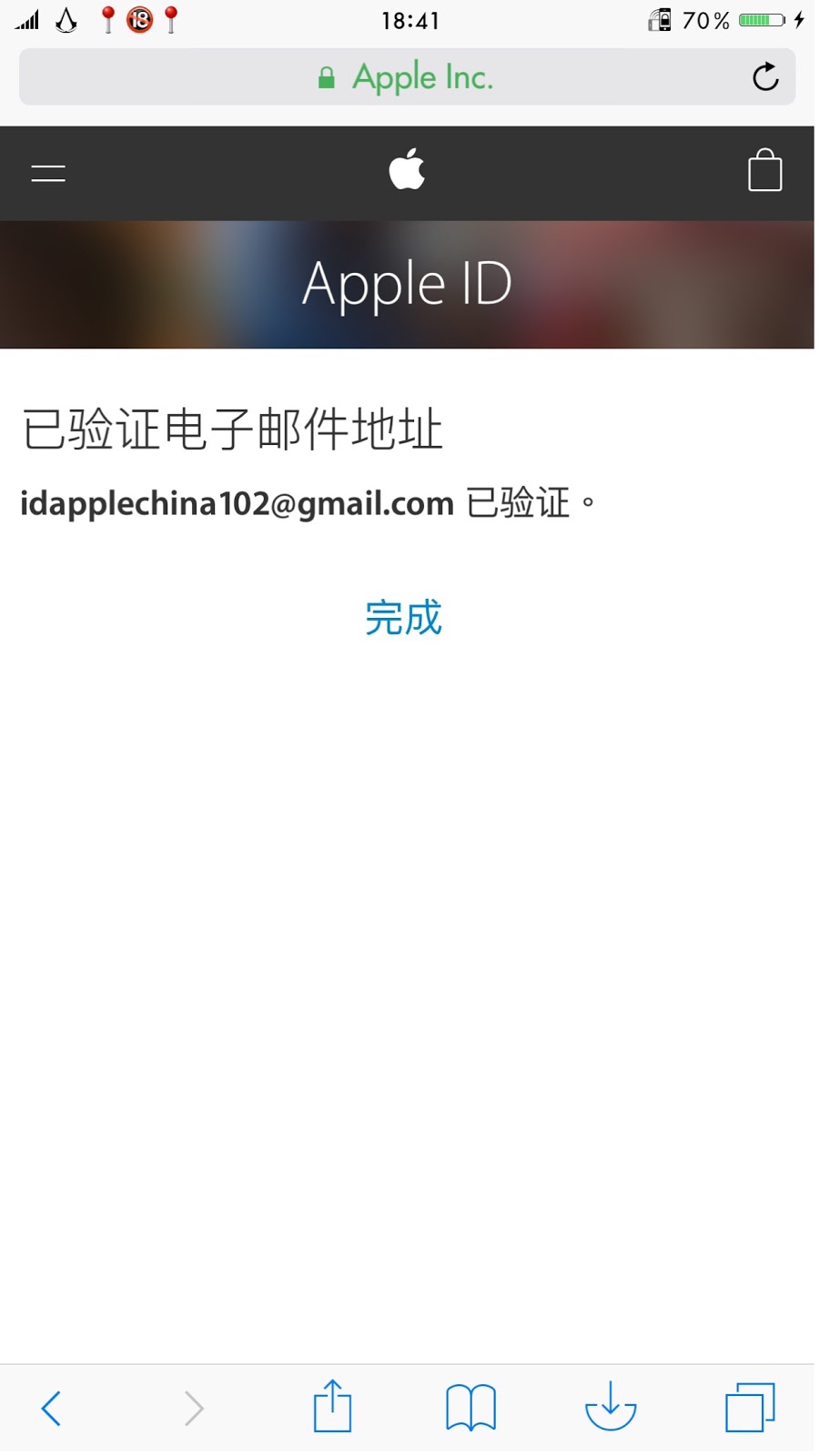
Bước 2:Quan trọng, để quyết định ID của bạn có miễn phí hay không là phần này nhé: Bạn phải vô appstore và chọn 1 game hoặc app nào đó miễn phí rồi chọn tạo tài khoản nhé, khi đó đến đoạn thanh toán sẽ có chữ KHÔNG hiện lên. Bước 3,4,5... chi tiết trong hình nhé, mình sẽ cập nhật video sớm nhất :) ** Share ID apple:
ID: idapplechina102@gmail.com Pass: Muongnguyen1
Chọn game phần mềm miễn phí
tạo id apple china miễn phí
Hướng dẫn tạo id apple trung quốc miễn phí
tạo id apple china
cách tạo id apple china
id apple china
Cách xác nhận và tạo id apple trung quốc
hướng dẫn tạo ID apple trung quốc
Vậy là mình đã hướng dẫn chi tiết cách tạo id apple trung quốc ( china ) miễn phí trực tiếp trên điện thoại 1 cách đơn giản và dễ hiểu nhất Mỗi người hãy tự tạo cho mình 1 ID apple theo mong muốn nhé! Cảm ơn các bạn đã quan tâm và theo dõi.... Thân..!
Xin chào các bạn livestream FB không còn xa lạ với các bạn nhưng live màn hình đang sử dụng lên facebook chắc ít người biết đến. Hôm nay Muongnguyen.com sẽ hướng dẫn các bạn Livestream Màn Hình điện thoại ( Iphone ) bạn đang sử dụng lên Facebook 1 cách đơn giản dễ hiểu nhất.
Hướng dẫn livestream màn hình điện thoại lên facebook
+ Yêu cầu: - Trình duyệt web Puffin - Trang web lấy link livestream - Phần mềm quay video màn hình BBREC + Các bước tiến hành: - Bước 1: Download trình duyệt web puffin tại trang chủ http://www.puffinbrowser.com và chọn appstore sau đó dùng ID china của Muongnguyen.com chia sẻ nhé nếu bạn có rồi có thể bỏ qua.
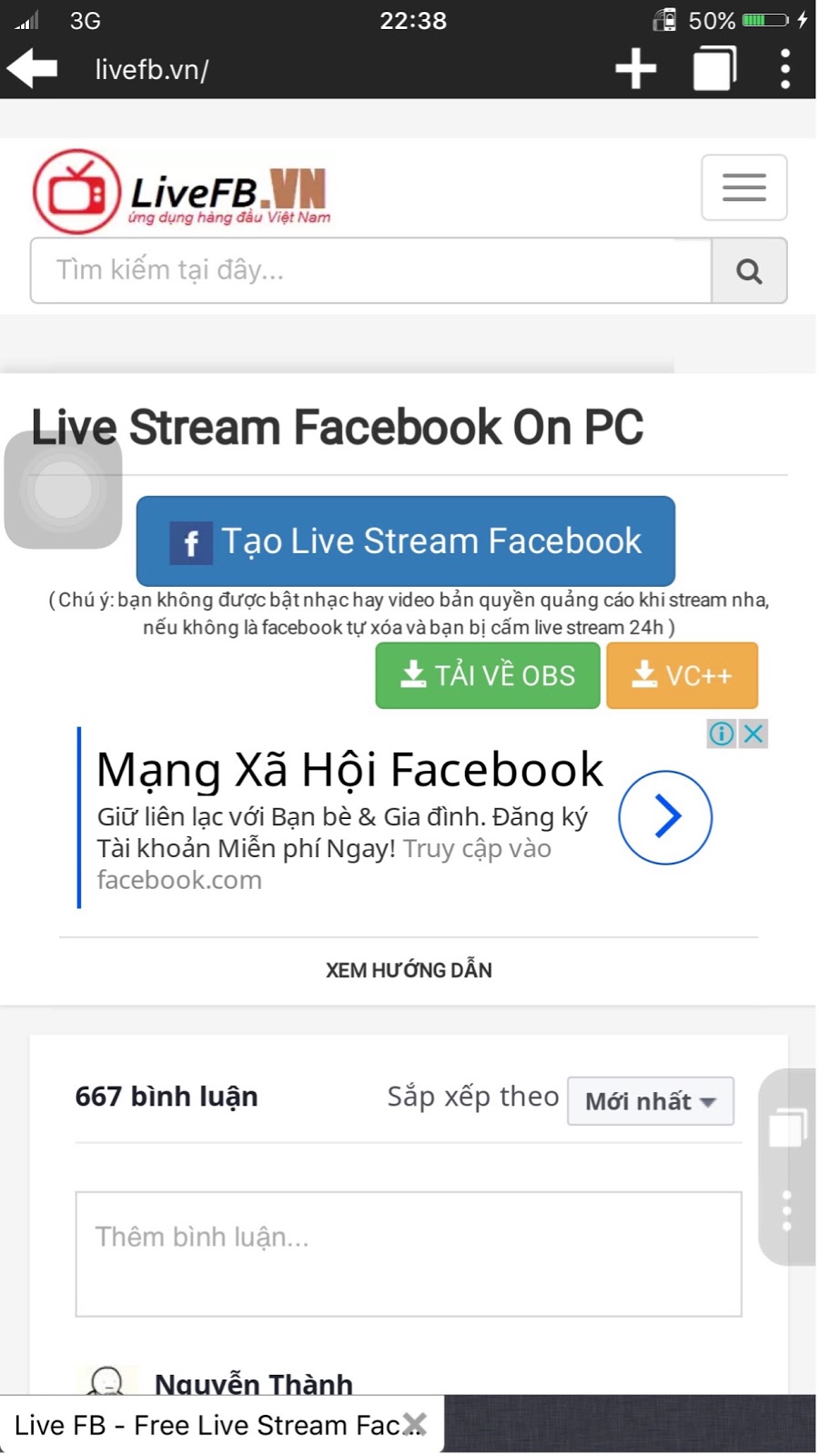
- Bước 2: lấy link livestream facebook: các bạn truy cập vào đường link : http://livefb.vn sau đó chọn " tạo live stream Facebook "
live stream màn hình điện thoại lên facebook
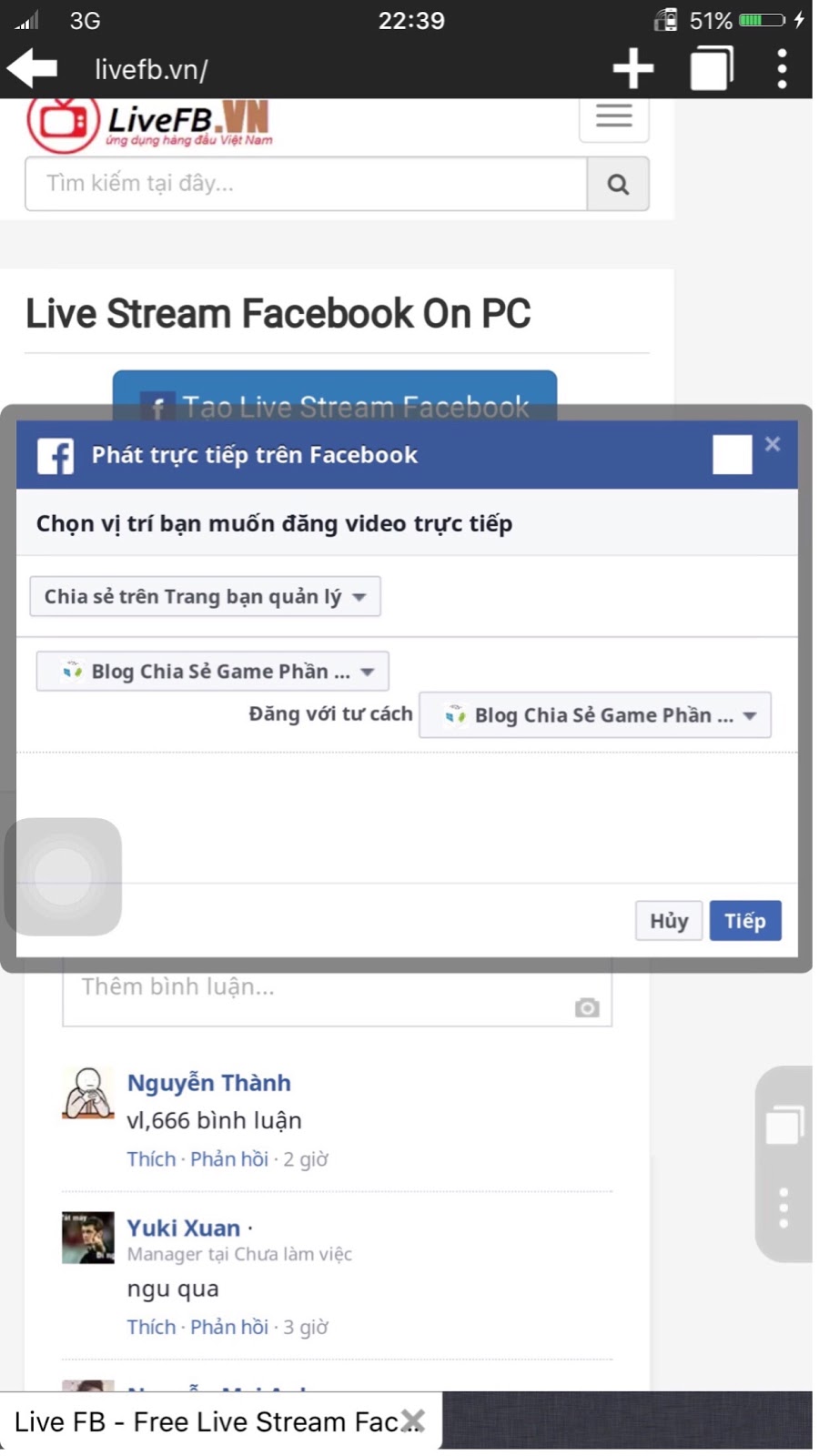
Tiếp theo bạn chọn dòng thời gian muốn phát trực tiếp ở đây mình sẽ chọn fanpage mình đang quản lý nhé !
Tuỳ chọn vị trí phát trực tiếp
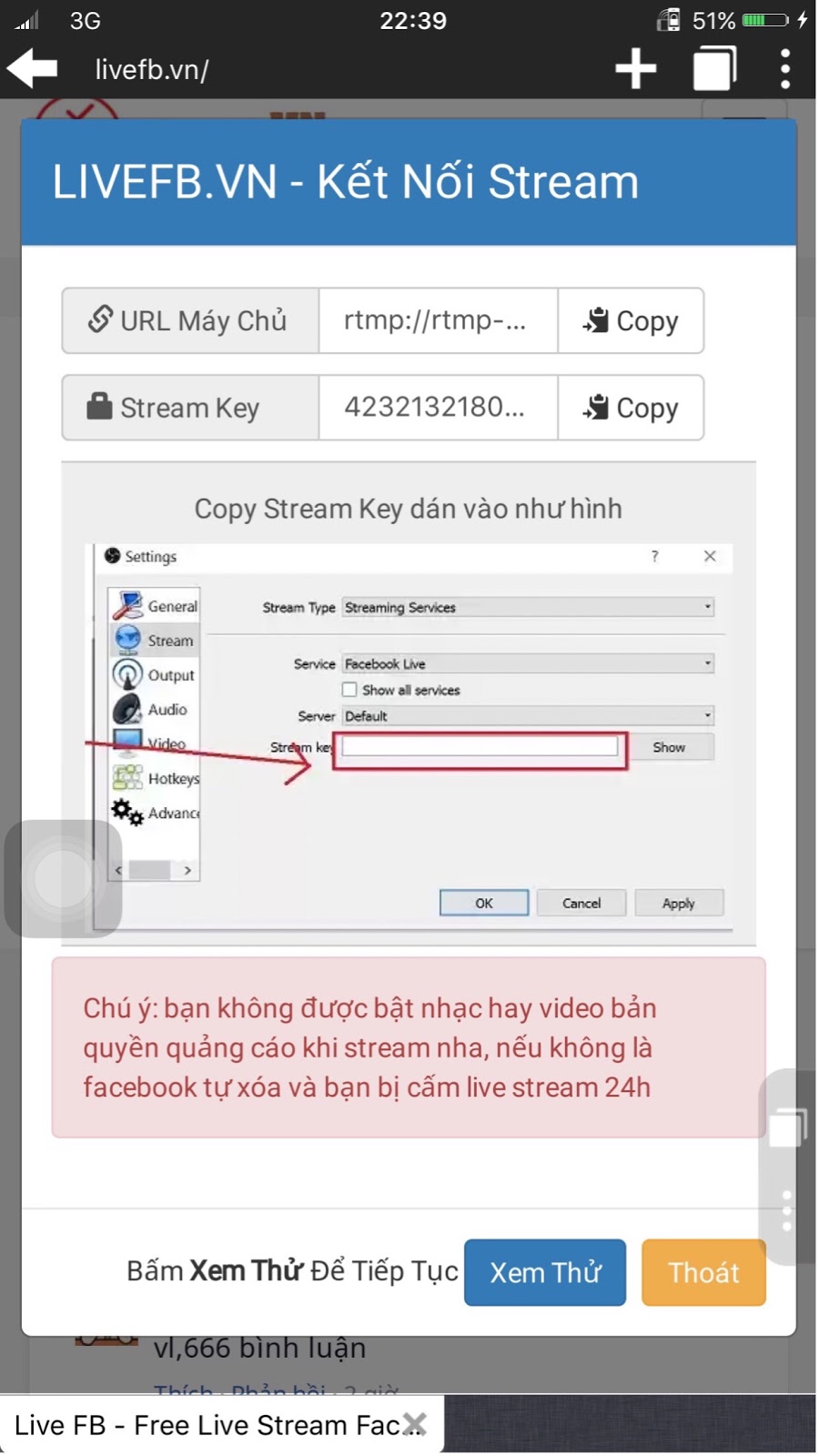
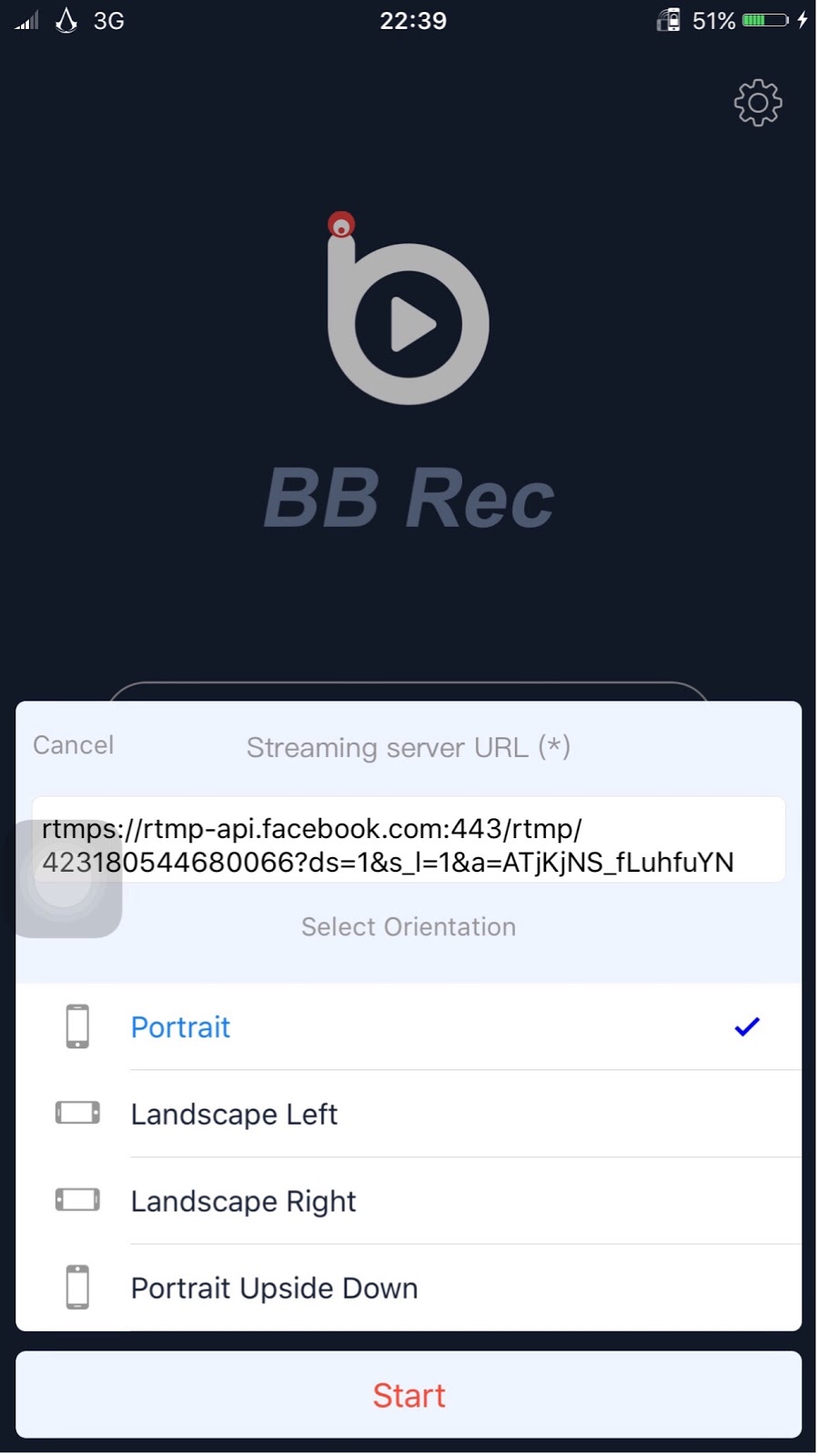
Khi đã chọn thành công bước tiếp theo bạn cần coppy và dán mã "URL Máy Chủ" và "Stream Key" vào phần mềm BBREC m sẽ nói bên dưới !
Mã code phát trực tiếp lên facebook
- Bước 3: Download phần mềm BBrec hỗ trợ livestream màn hình lên facebook • Các bạn dùng tài khoản này và vào phần đã mua tìm phần mềm BBREC và download nhé * Lưu ý:ID apple không đăng nhập vào icloud và vì lợi ích cộng đồng mong mọi người đừng đổi pass.
ID: idapplecn@icloud.com Pass: Cydia2016
>>Sau khi tải về thành công Bbrec có giao diện như sau bạn tích chọn " live recording screen ".
Phần mềm BBREC quay video màn hình và phát trực tiếp lên facebook
Sau khi hoàn tất bạn quay lại Puffin coppy 2 mã mình đã nói bên trên và dán liền chúng lại như trong hình nhé rồi sau đó chọn " Start "
Dán code mã nguồn phát trực tiếp lên facebook
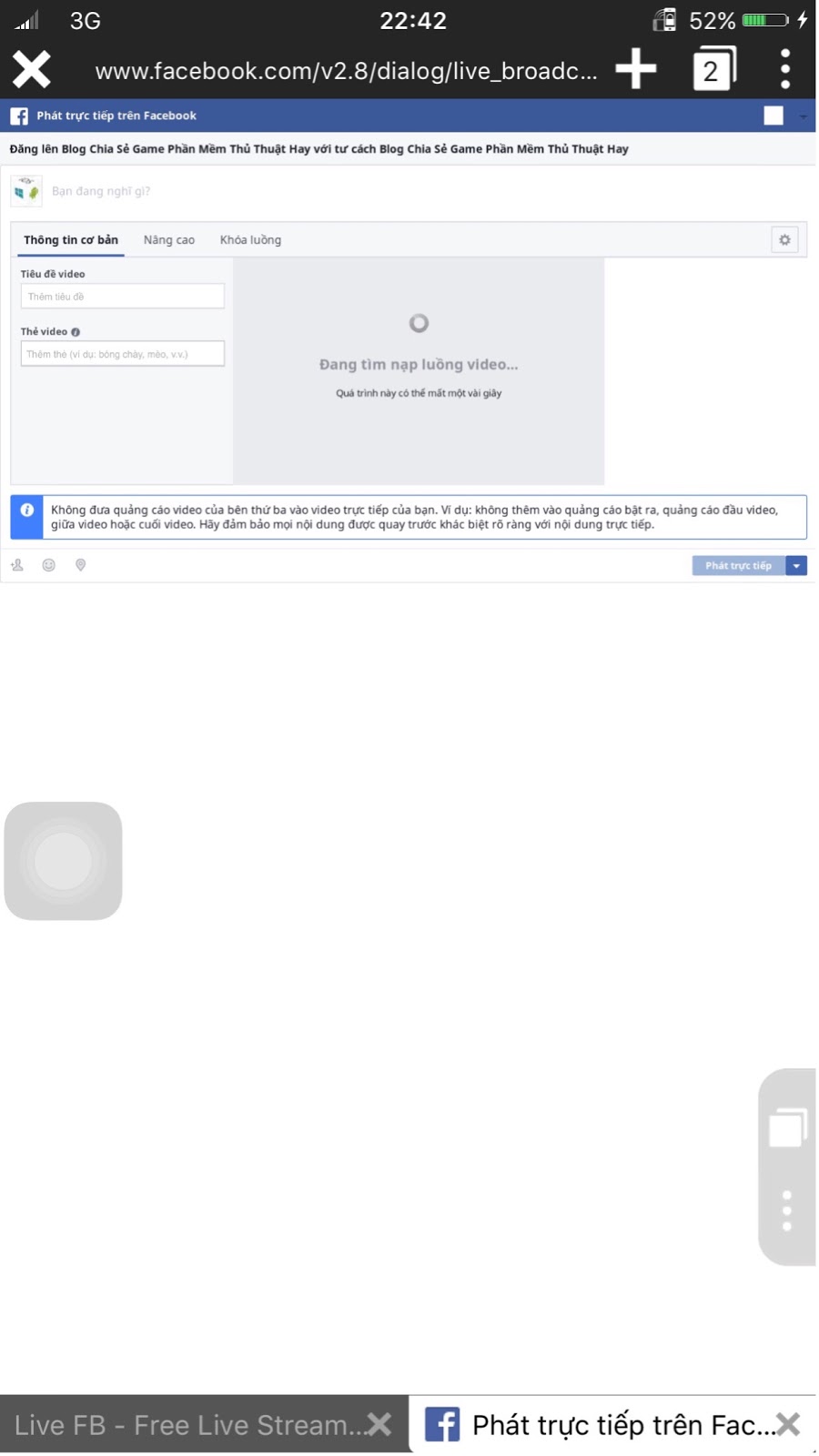
+ Bước cuối cùng khi Bbrec đang chạy nhưng chưa thể phát lên Fb vì vậy bạn cần quay lại trình duyệt web Puffin để tích chọn phát trực tiếp mới được nhé.
Phát trực tiếp màn hình điện thoại lên facebook
Vậy là xong Muongnguyen.com đã hướng dẫn các bạn livestream màn hình điện thoại lên Facebook 1 cách đơn giản giờ đây bạn hoàn toàn có thể phát trực tiếp màn hình điện thoại iphone lên facebook chia sẻ cho bạn bè và người thân cùng biết nhé!!! Thân.... Video demo live stream màn hình điện thoại lên facebook mình test game boom moble hồng kong :)
Hướng dẫn tạo tài khoản ID Apple miễn phí không cần thẻ Visa, Hôm nay mình sẽ hướng dẫn chi tiết từng bước cho mọi người cách tạo một ID Apple đơn giản dễ hiểu ai cũng có thể làm theo được nhất là các bạn nữ cũng có thể tự tạo cho mình một tài khoản riêng mà không cần nhờ, tự mình làm chủ tài khoản vẫn hơn phải không nào.Hãy làm thật chậm đọc đến đâu làm đến đó nhé và theo mũi tên mình đã hướng dẫn chắc chắc các bạn sẽ thành công.
Nếu ai không tạo được có thể sử dụng ID Apple của mình. Lưu ý vì lợi ích cộng đồng nền các bạn đừng chọc ngoáy vào tài khoản nhé cảm ơn..!
ID: vn.muongnguyen.com@gmail.com pass: Muongnguyen.com1 ( M viết hoa )
Yêu cầu chung: Bắt buộc bạn phải có 1 tài khoản gmail, tài khoản đó chưa từng đăng ký 1 ID Apple nào. * Lời khuyên ( Kéo xuống bước 4 bên dưới xem trước nhé )
- Mật khẩu gồm 8 ký tự trong đó yêu cầu ít nhất 1 chữ cái viết hoa và một ký tự số Ví dụ: Muongnguyen.com0 ( M viết hoa và số 0 cuối cùng ).
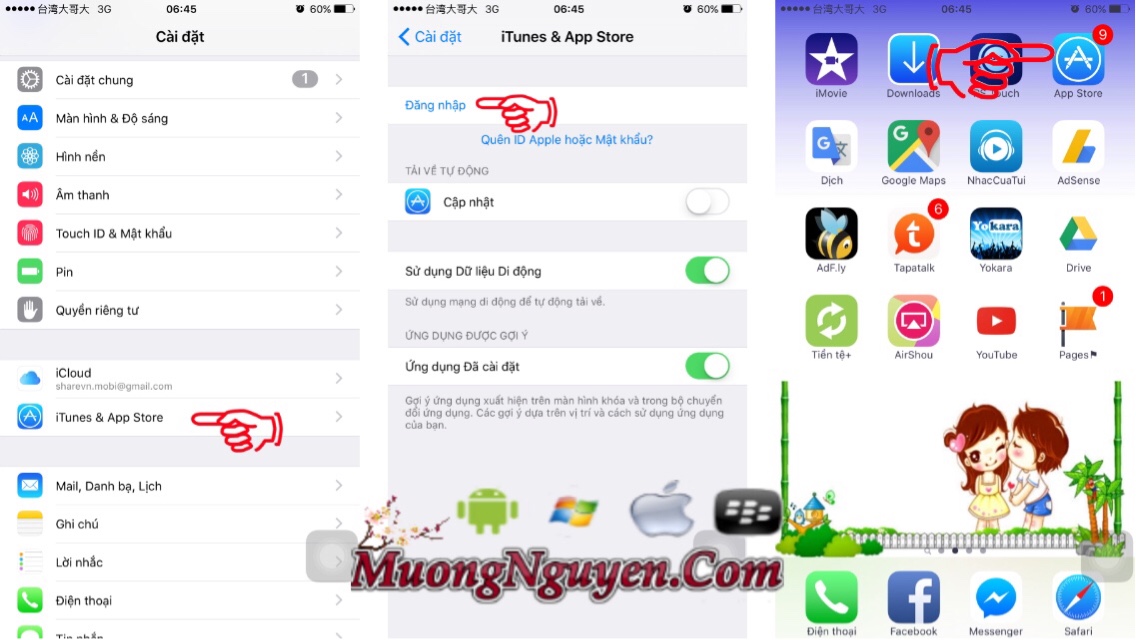
Bắt Đầu Bước 1: Để đăng ký chắc chắc bạn đã thoả mãn yêu cầu trên là có 1 tài khoản Gmail, sau đó bạn vào Cài đặt của máy > Ituner & App Store sau đó kiểm tra nếu có 1 tài khoản trước đó hãy bấm chọn và đăng xuất hoặc hiển thị đăng nhập ( như hình ) , bạn tiến hành thoát ra màn hình chính và truy cập vào ứng dụng Appstore ( như hình ).
Kiểm Tra Tài khoản AppStore
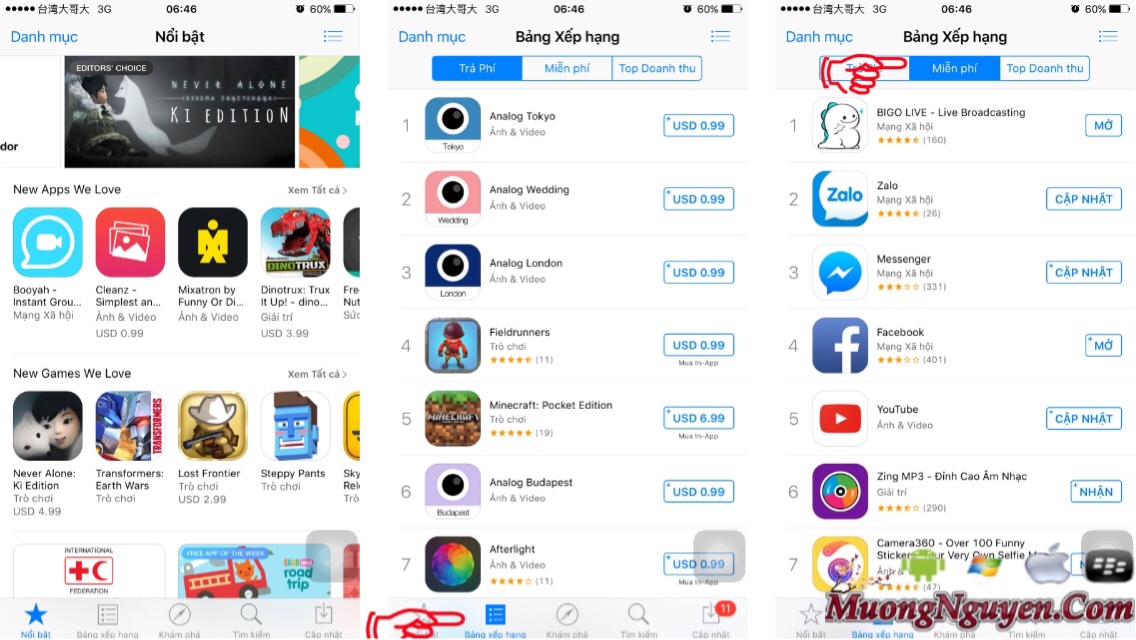
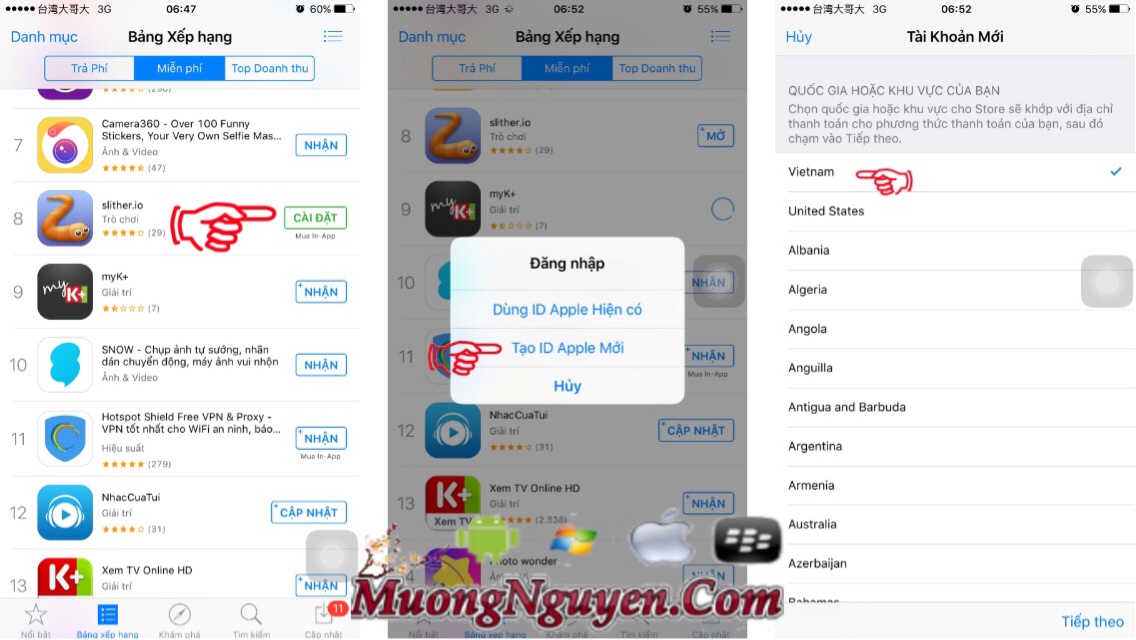
Bước 2: Là bước quan trọng cũng như nhiều người bị vướng mắc không đăng ký được ID Apple vì yêu cầu nhập mã thẻ Visa, sự khác nhau khi bạn đăng ký qua trực tiếp trang web của Apple và Qua các ứng dụng Miễn Phí ( Free ) trên cửa hàng App Store, nếu bạn đăng ký tài khoản theo cách của mình hướng dẫn sẽ không hiển thị mục nhập thẻ visa và các thẻ thanh toán quốc tế khác( hình sau )Các bạn chọn theo hình mũi tên mình đã hướng dẫn: App Store > Bảng xếp hạng > Miễn phí.
Cách chọn đăng ký ID Apple không cần thẻ Visa
Bước 3: Sau khi hoàn tất bước 2 bạn chọn bất kỳ một ứng dụng nào đó ( chưa được cài trên máy ) bấm Nhận > Cài đặt.Đợi 1 lát sẽ hiển thị hộp thông báo và bạn chọn Tạo ID Apple mới( Như hình ) Sau đó tích chọn Việt Nam
Tạo ID Apple mới
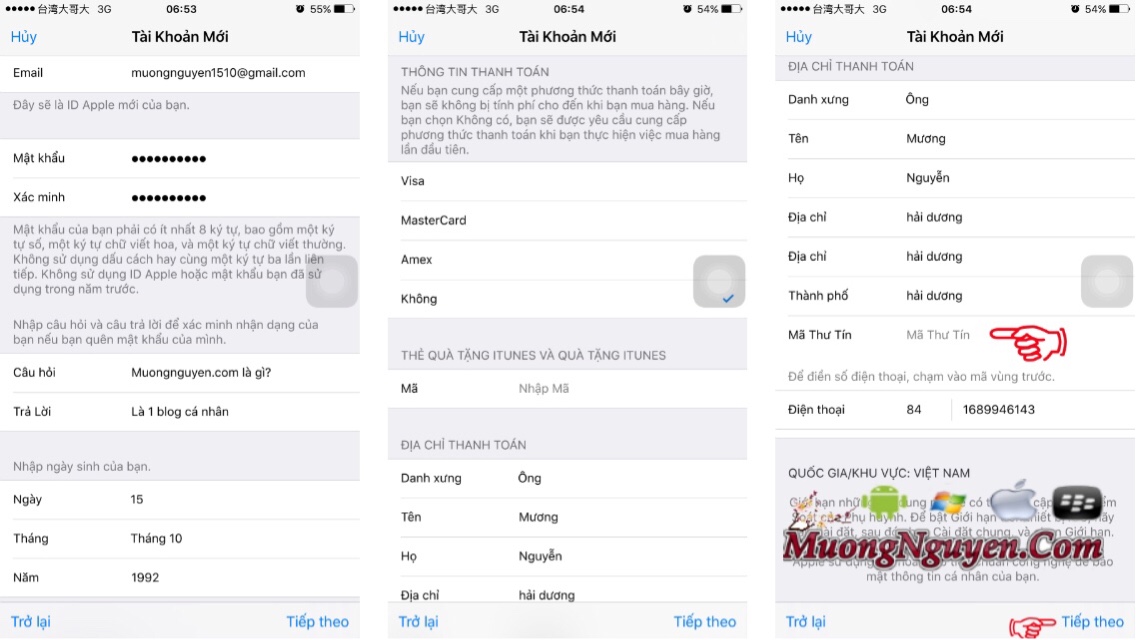
Bước 4: Sự khác nhau rõ rệt nhất ở bước này, nhiều bạn đăng ký không thành công vì không hiển thị chữ KHÔNG ( NONE ) để tích chọn vì các bạn đăng ký trực tiếp trên trang web của Apple nên việc thanh toán bắt buộc phải dùng thẻ visa vì vậy Thủ thuật đăng ký tài khoản ID Apple không cần thẻ visa là ở bước 2 & 3 nhé. Chuyển sang mục điền thông tin tài khoản của bạn, Các bạn nhập đầy đủ thông tin. Lưu ý:
- Nhập đúng Gmail đã tạo ở bước 1 mật khẩu có thể khác nhưng mình khuyên các bạn nên đặt 2 mật khẩu giống nhau. - Phần phương thức thanh toán bạn tích chọn vào KHÔNG - Mật khẩu gồm 8 ký tự trong đó yêu cầu ít nhất 1 chữ cái viết hoa và một ký tự số Ví dụ: Muongnguyen.com0 ( M viết hoa và số 0 cuối cùng ). - Mã quà tặng và mã thư tín bỏ qua ( vì bạn đang tạo ID miễn phí nên có thể bỏ qua ).
Thủ thuật đăng ký tài khoản ID Apple không cần thẻ Visa
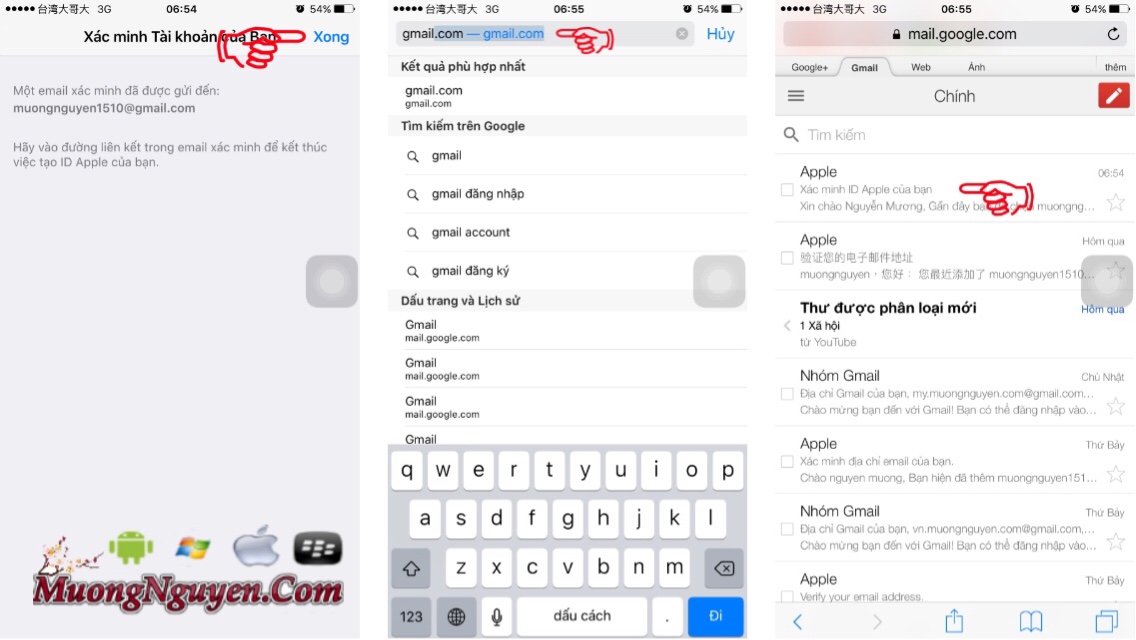
Bước 5: Mình xem trên Youtobe có rất nhiều bạn bình luận hỏi: xác nhận ở đâu và xác nhận như thế nào ...vv. Trả lời: Bạn mở trình duyệt web ( google chome, safari, trình duyệt mặc định ) Và tiến hành truy cập trang web Gmail: http://gmail.com Sau đó nhập tài khoản Gmail bạn đã tạo bước 1 lưu ý nhập đúng tên tài khoản và mật khẩu bạn tạo ở bước 1, khi đó bạn sẽ nhận được một Email do Apple gửi đến ( như hình )
cách xác nhận ID Apple qua Gmail
Bước 6: Sau khi được Apple gửi 1 mail về Gmail của bạn tiến hành mở thư và click vào xác minh bây giờ được mở ra 1 tab mới và yêu cầu nhập tài khoản ID Apple của bạn đã đăng ý ở trên sau đó bấm tiếp tục đợi 1 lát trang web báo đã xác minh địa chỉ Email. Vậy là xong bạn đã đăng ký thành công 1 ID Apple miễn phí không cần thẻ visa với 6 bước đơn giản mình đã hướng dẫn.
Xác minh ID Apple
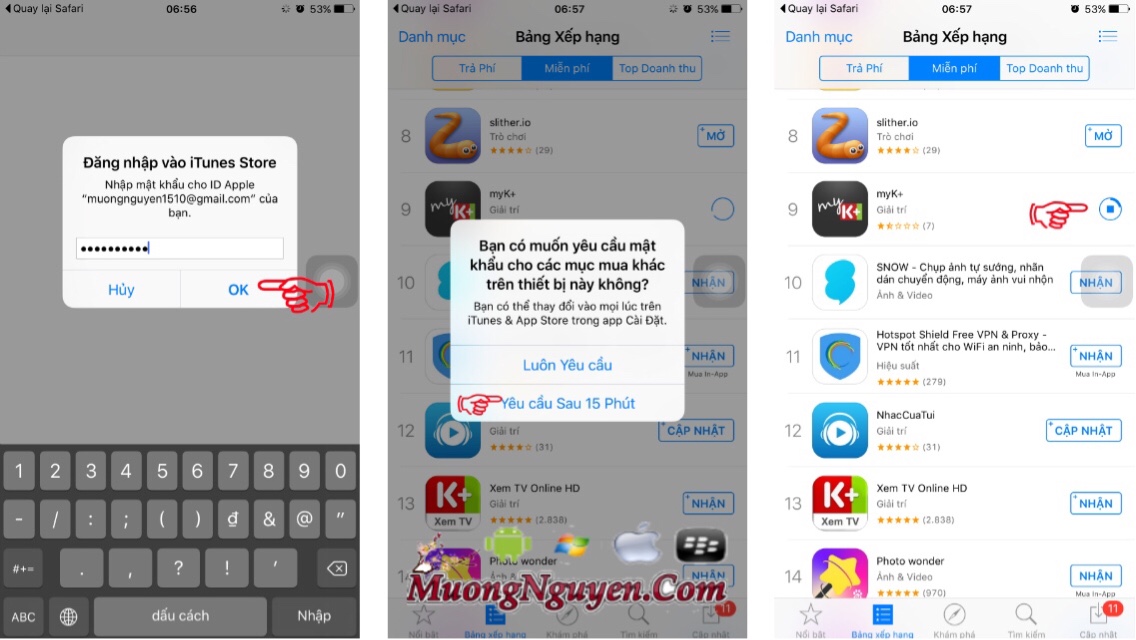
Bước 7: Thoát ra màn hình chính sẽ hiển thị hộp thông báo bắt đăng nhập tài khoản ID Apple của bạn để sử dụng ( bắt đăng nhập vài lần bạn nhập bình thường nhé ) . Sau khi đăng nhập thành công bạn bấm nhận ( cài đặt ) sẽ hiển thị tải về ứng dụng như hình cuối nhé.
Đăng ký thành công tài khoản ID Apple
Xem thêm video hướng dẫn tạo ID Apple Việt Nam miễn phí không cần thẻ visa: Kết Luận: Chỉ 6 bước đơn giản bạn đã có thể tự mình đăng ký tài khoản ID Apple miễn phí không cần thẻ Visa và không cần nhờ người khác tạo cho mình nữa, nếu không đăng kỹ được hãy bình luận bên dưới nhé mình sẽ hỗ trợ và giải đáp thắc mắc cho mọi người Chúc các bạn thành công và sở hữu ID Apple cho riêng mình...!
Có 2 dạng quảng cáo: 1. Quảng cáo thường thấy trên các website, diễn đàn hoặc blog. 2. Quảng cáo dạng banner trong các game, phần mềm, ứng dụng do nhà phát triển tạo ra. Tất cả các dạng quảng cáo đó nhằm mục đích thu lợi nhuận nhỏ giúp cho việc duy trì và phát triển các website, ứng dụng vv... Tuy nhiên người dùng không mấy hài lòng với những quảng cáo đó, sau đây www.muongnguyen.com sẽ hướng dẫn cho các bạn cách đơn giản nhất chặn quảng cáo trong các phần mềm cho iphone, ipad Ví dụ về 1 phần mềm chắc chắn ai cũng đều biết đến vài không ít người cài trên máy, ứng dụng nghe nhạc miễn phí " NHẠC CỦA TUI ". Sự khác biệt giữa trước và sau khi chặn quảng cáo, sẽ không còn bannernhỏ trên cùng nữa.
Ảnh minh hoạ chặn quảng cáo trong ứng dụng Nhac cua tui
Áp dụng cho tất cả các Game, Phần mềm hoặc ứng dụng miễn phí có quảng cáo dạng Banner. Hướng dẫn chặn quảng cáo cho Iphone, Ipad: - Bước 1: các bạn copy đường dẫn sau: https://adblockios.com/3B1F288B-6DBB-47AC-A4E9-1339561CD923/install Sao chép và dán vào trình duyệt Safari ( có thể mở trực tiếp nếu đang bạn đang dùng safari truy cập vào www.muongnguyen.com) - Bước 2: Đợi 1 lát sẽ hiển thị thông báo cài đặt cấu hình, chọn cài đặt, mục cảnh báo vẫn chọn cài đặt, sau đó bấm xong.
hướng dẫn cài đặt cấu hình
- Bước 3: Sau khi chọn xong máy sẽ đưa về trình duyệt safari và thông báo " Không thể mở trang ". Như vậy bạn đã thành công. * Để kiểm tra cấu hình các bạn truy cập: Cài đặt > Cài đặt chung > quản lý cấu hình và thiết bị.
Xin chào các bạn MuongNguyen.Com xin gửi đến các bạn một cách giấu ảnh trên iphone hoàn toàn đơn giản và không cần phần mềm,hỗ trợ tất cả các phiên bản IOS.
Ngày nay việc sử dụng các thiết bị di động rất phổ biết nhưng không ít người lại muốn giấu hình ảnh riêng tư hoặc hình ảnh bí mật không muốn cho người khác biết khi cầm vào thiết bị của mình. Thao tác trực tiếp trên iphone của mình áp dụng cho tất cả các phiên bản ios.ngoài ra các bạn có thể sử dụng các phần mềm hỗ trợ.nhưng theo cá nhân mình nghĩ hình ảnh riêng tư hay bí mật số lượng không nhiều nên các bạn áp dụng theo cách sau: 1. Chọn ảnh cần giấu (ở đây mình lấy hình nền 6s)
2. Mở ảnh lên chọn sửa (trên cùng bên tay phải)
3. Ấn vào biểu tượng chỉnh kích thước ảnh (dưới cùng bên tay trái) bạn sẽ thấy xuất hiện hình hộp.Dùng tay thu nhỏ lại vào 1 khoảng trắng hoặc 1 điểm bất kỳ trên ảnh.(ở đây mình chọn góc phải của ảnh)
4. Sau đó ấn xong.bức ảnh sẽ được lưu lại(như của mình sẽ là 1 màu trắng).Ai đó vô tình mở lên cũng không biết được toàn bộ ảnh chứa nội dung gì,chỉ khi họ biết cách khôi phục.
5. Cách khôi phục lại ảnh:Tiếp tục bấm chỉnh sửa và bấm khôi phục
6. Sau đó máy sẽ báo có muốn khôi phục về ảnh gốc không chọn có vậy là bạn đã có thể xem lại ảnh gốc
Vậy là đã xong mình đã hướng dẫn các bạn Cách giấu ảnh trên iphone không cần dùng phần mềm hỗ trợ.các phần mềm hỗ trợ ẩn file ảnh video cho iphone mình sẽ tổng hợp và update tại Blog. Chúc các bạn thành công.! Tác giả: MuongNguyen