Hướng dẫn tạo ID Apple Việt Nam miễn phí không cần thẻ Visa
Hướng dẫn tạo tài khoản ID Apple miễn phí không cần thẻ Visa, Hôm nay mình sẽ hướng dẫn chi tiết từng bước cho mọi người cách tạo một ID Apple đơn giản dễ hiểu ai cũng có thể làm theo được nhất là các bạn nữ cũng có thể tự tạo cho mình một tài khoản riêng mà không cần nhờ, tự mình làm chủ tài khoản vẫn hơn phải không nào.Hãy làm thật chậm đọc đến đâu làm đến đó nhé và theo mũi tên mình đã hướng dẫn chắc chắc các bạn sẽ thành công.
Nếu ai không tạo được có thể sử dụng ID Apple của mình. Lưu ý vì lợi ích cộng đồng nền các bạn đừng chọc ngoáy vào tài khoản nhé cảm ơn..!ID: vn.muongnguyen.com@gmail.comYêu cầu chung:
pass: Muongnguyen.com1 ( M viết hoa )
Bắt buộc bạn phải có 1 tài khoản gmail, tài khoản đó chưa từng đăng ký 1 ID Apple nào.
* Lời khuyên ( Kéo xuống bước 4 bên dưới xem trước nhé )
- Mật khẩu gồm 8 ký tự trong đó yêu cầu ít nhất 1 chữ cái viết hoa và một ký tự sốXem thêm:
Ví dụ: Muongnguyen.com0 ( M viết hoa và số 0 cuối cùng ).
Hướng dẫn đăng ký tài khoản Gmail trực tiếp trên điện thoại.Bắt Đầu Bước 1:
Để đăng ký chắc chắc bạn đã thoả mãn yêu cầu trên là có 1 tài khoản Gmail, sau đó bạn vào Cài đặt của máy > Ituner & App Store sau đó kiểm tra nếu có 1 tài khoản trước đó hãy bấm chọn và đăng xuất hoặc hiển thị đăng nhập ( như hình ) , bạn tiến hành thoát ra màn hình chính và truy cập vào ứng dụng Appstore ( như hình ).
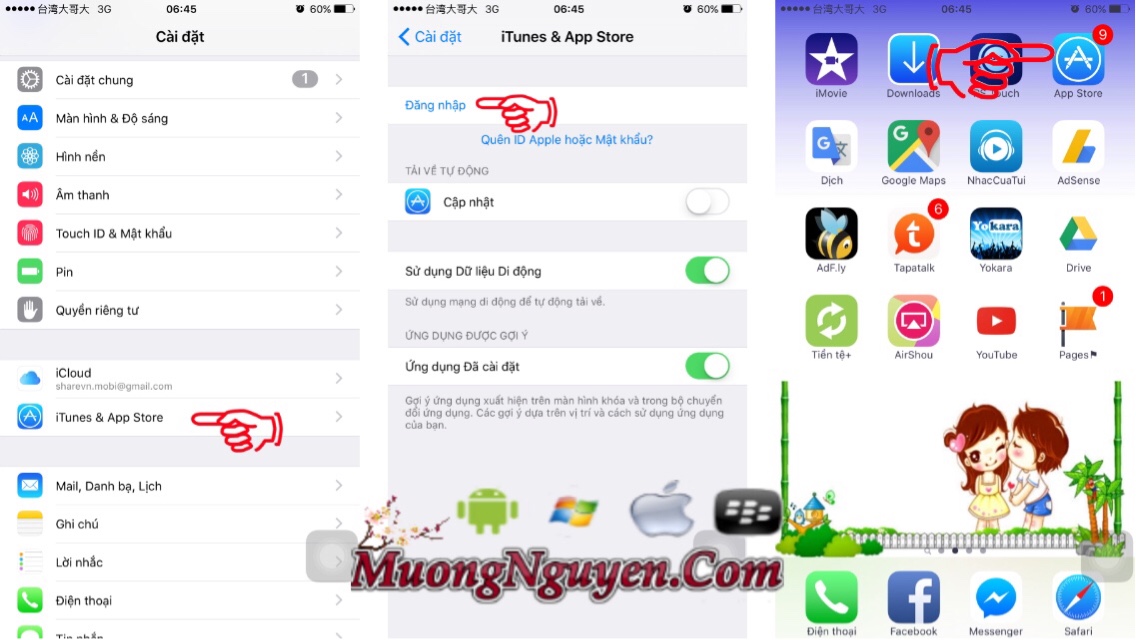 |
| Kiểm Tra Tài khoản AppStore |
Là bước quan trọng cũng như nhiều người bị vướng mắc không đăng ký được ID Apple vì yêu cầu nhập mã thẻ Visa, sự khác nhau khi bạn đăng ký qua trực tiếp trang web của Apple và Qua các ứng dụng Miễn Phí ( Free ) trên cửa hàng App Store, nếu bạn đăng ký tài khoản theo cách của mình hướng dẫn sẽ không hiển thị mục nhập thẻ visa và các thẻ thanh toán quốc tế khác( hình sau )Các bạn chọn theo hình mũi tên mình đã hướng dẫn:
App Store > Bảng xếp hạng > Miễn phí.
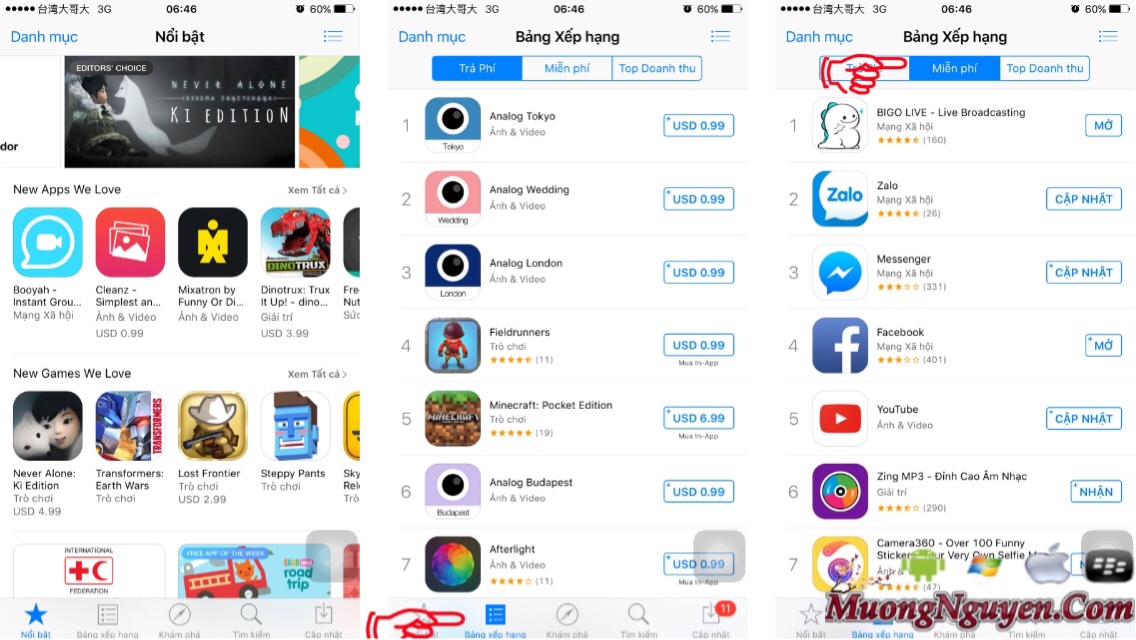 |
| Cách chọn đăng ký ID Apple không cần thẻ Visa |
Sau khi hoàn tất bước 2 bạn chọn bất kỳ một ứng dụng nào đó ( chưa được cài trên máy ) bấm Nhận > Cài đặt.Đợi 1 lát sẽ hiển thị hộp thông báo và bạn chọn
Tạo ID Apple mới ( Như hình )
Sau đó tích chọn Việt Nam
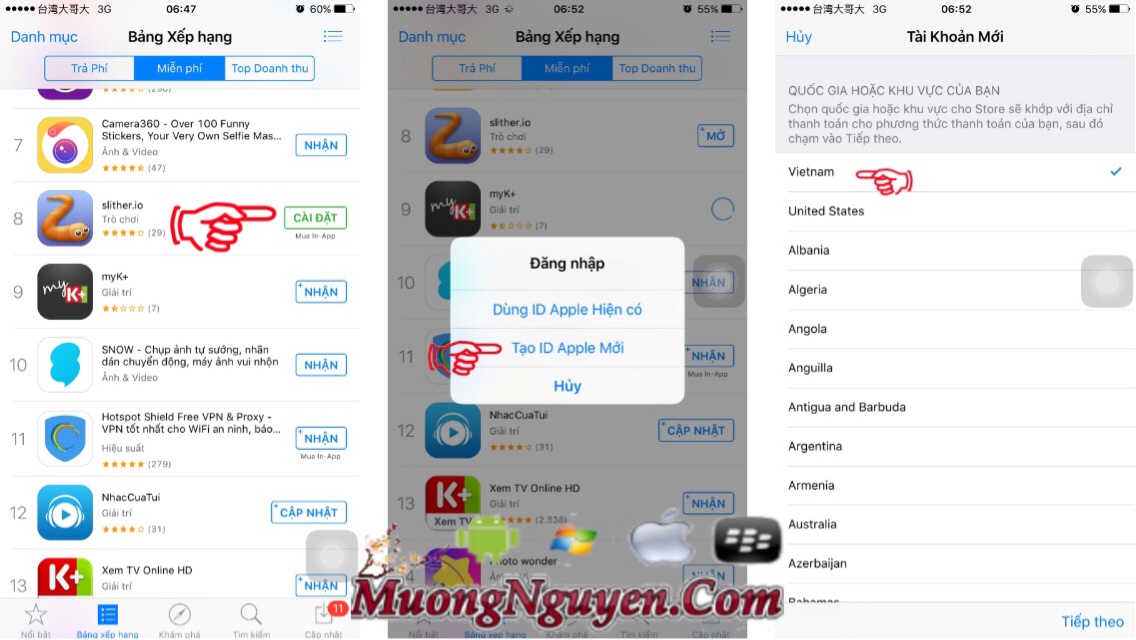 |
| Tạo ID Apple mới |
Bước 4:
Sự khác nhau rõ rệt nhất ở bước này, nhiều bạn đăng ký không thành công vì không hiển thị chữ KHÔNG ( NONE ) để tích chọn vì các bạn đăng ký trực tiếp trên trang web của Apple nên việc thanh toán bắt buộc phải dùng thẻ visa vì vậy Thủ thuật đăng ký tài khoản ID Apple không cần thẻ visa là ở bước 2 & 3 nhé.
Chuyển sang mục điền thông tin tài khoản của bạn, Các bạn nhập đầy đủ thông tin.
Lưu ý:
- Nhập đúng Gmail đã tạo ở bước 1 mật khẩu có thể khác nhưng mình khuyên các bạn nên đặt 2 mật khẩu giống nhau.
- Phần phương thức thanh toán bạn tích chọn vào KHÔNG
- Mật khẩu gồm 8 ký tự trong đó yêu cầu ít nhất 1 chữ cái viết hoa và một ký tự số
Ví dụ: Muongnguyen.com0 ( M viết hoa và số 0 cuối cùng ).
- Mã quà tặng và mã thư tín bỏ qua ( vì bạn đang tạo ID miễn phí nên có thể bỏ qua ).
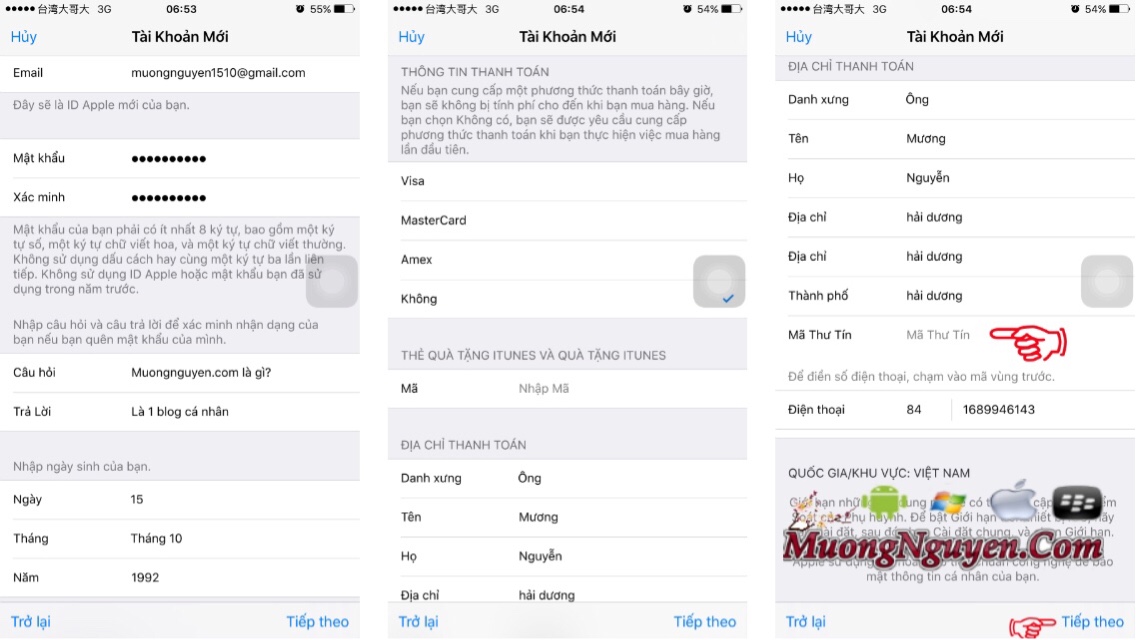 |
| Thủ thuật đăng ký tài khoản ID Apple không cần thẻ Visa |
Mình xem trên Youtobe có rất nhiều bạn bình luận hỏi: xác nhận ở đâu và xác nhận như thế nào ...vv.
Trả lời:
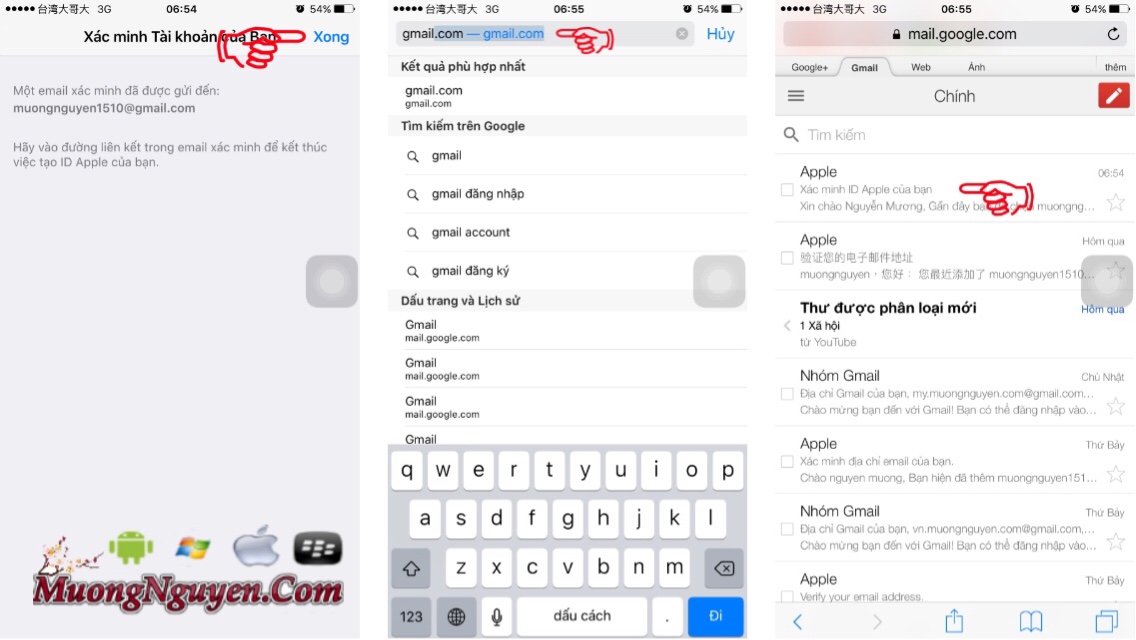
Bạn mở trình duyệt web ( google chome, safari, trình duyệt mặc định ) Và tiến hành truy cập trang web Gmail:
http://gmail.com
Sau đó nhập tài khoản Gmail bạn đã tạo bước 1 lưu ý nhập đúng tên tài khoản và mật khẩu bạn tạo ở bước 1, khi đó bạn sẽ nhận được một Email do Apple gửi đến ( như hình )
 |
| cách xác nhận ID Apple qua Gmail |
Sau khi được Apple gửi 1 mail về Gmail của bạn tiến hành mở thư và click vào xác minh bây giờ được mở ra 1 tab mới và yêu cầu nhập tài khoản ID Apple của bạn đã đăng ý ở trên sau đó bấm tiếp tục đợi 1 lát trang web báo đã xác minh địa chỉ Email.
Vậy là xong bạn đã đăng ký thành công 1 ID Apple miễn phí không cần thẻ visa với 6 bước đơn giản mình đã hướng dẫn.
 |
| Xác minh ID Apple |
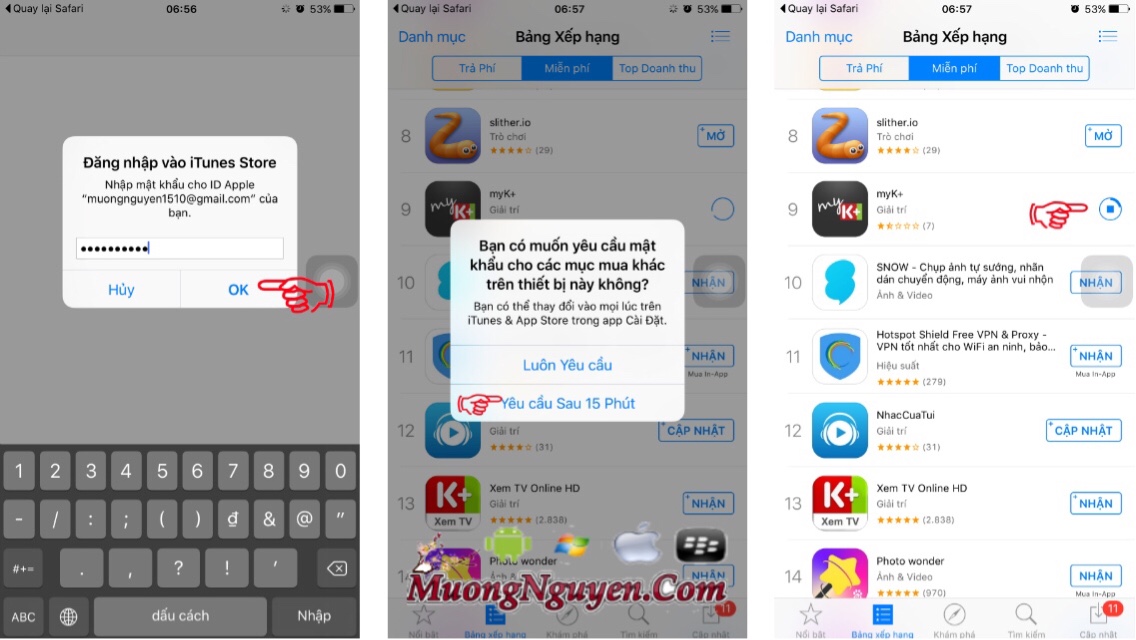
Thoát ra màn hình chính sẽ hiển thị hộp thông báo bắt đăng nhập tài khoản ID Apple của bạn để sử dụng ( bắt đăng nhập vài lần bạn nhập bình thường nhé ) .
Sau khi đăng nhập thành công bạn bấm nhận ( cài đặt ) sẽ hiển thị tải về ứng dụng như hình cuối nhé.
 |
| Đăng ký thành công tài khoản ID Apple |
Kết Luận:
Chỉ 6 bước đơn giản bạn đã có thể tự mình đăng ký tài khoản ID Apple miễn phí không cần thẻ Visa và không cần nhờ người khác tạo cho mình nữa, nếu không đăng kỹ được hãy bình luận bên dưới nhé mình sẽ hỗ trợ và giải đáp thắc mắc cho mọi người
Chúc các bạn thành công và sở hữu ID Apple cho riêng mình...!